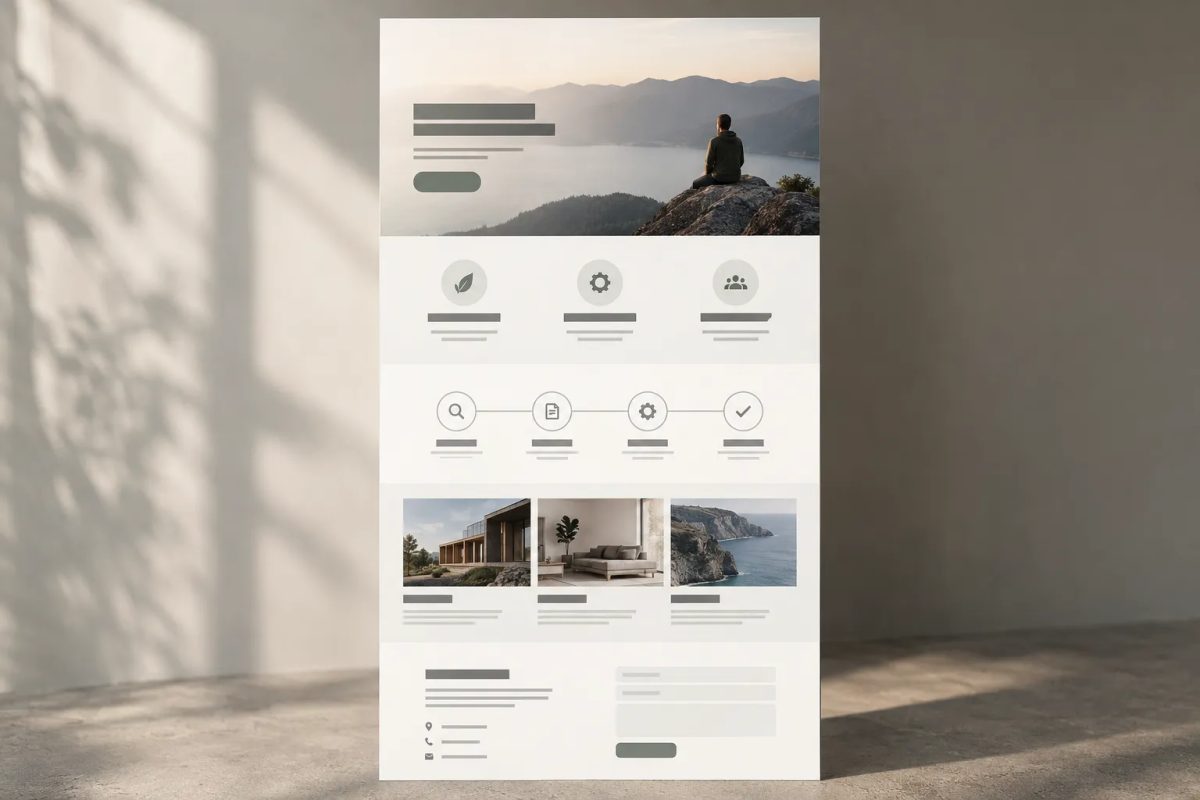
Дизайн — статьи о сайтах
Разбираем, как показать проекты архитектурного бюро так, чтобы посетитель понял масштаб работы, а сайт не тормозил. В статье есть пример страницы проекта и чек-лист.
Для архитектурного бюро фотографии — это основной материал сайта. Но десятки красивых кадров без порядка не показывают, чем вы занимались в проекте и что получилось. Ниже — способ организовать изображения так, чтобы страница объясняла работу бюро, а не просто демонстрировала картинки.
Частая ошибка: один общий раздел «Галерея», где вперемешку лежат фасады, интерьеры, рендеры и стройка. Посетитель не понимает, какие кадры относятся к одному объекту. Заведите отдельную страницу на каждый проект, а в каталоге показывайте только одну обложку с названием, типом объекта и годом. Фотографии живут внутри проекта, и каждая подчинена его истории.
Условный пример: «Жилой дом на склоне, 2019». Порядок блоков может быть таким:
Такой порядок ведёт читателя от идеи к результату. Вопросы вроде «а как это устроено внутри» закрываются планами, а не догадками по фотографии.
Если объект ещё не построен, показывайте визуализации и честно подписывайте их. Если построен — ставьте в основу фотографии, а рендеры отодвигайте в конец блока или в отдельную вкладку «Концепция». Одна короткая подпись под кадром («Визуализация», «Фото после завершения строительства») избавит от недоверия. Если снимал фотограф, укажите его имя рядом с проектом: это вопрос и порядка, и уважения к авторскому праву на снимки.
Чертежи требуют другого отображения: на смартфоне мелкие линии не читаются. Разрешите открыть план в полном размере и увеличить его пальцами или колесом мыши. Для сложных документов предложите скачать PDF.
Фотографии с камеры весят по несколько мегабайт, и страница из десяти таких файлов загружается медленно, особенно в мобильной сети. Что сделать:
Обложки в каталоге лучше привести к единому формату, например 3:2, иначе сетка выглядит неряшливо. Вертикальные и горизонтальные снимки обрезайте с учётом главного объекта: проверьте обрезку отдельно для телефона. Фильтры делайте по понятным признакам: «Жилые дома», «Общественные здания», «Интерьеры», а также «Реализованные» и «Концепции». Более трёх-четырёх фильтров обычно лишние, посетитель до них не доходит.
Не показывайте весь архив сразу. Выведите 8–12 лучших проектов, остальные доступны по кнопке «Показать ещё». Выбирайте проекты, которые соответствуют заказам, на которые вы хотите выходить, а не просто самые свежие.
Если сложно решить, какие кадры оставить, возьмите за правило: каждое изображение должно отвечать на отдельный вопрос посетителя. Кадры, повторяющие друг друга, лучше убрать — страница от этого станет только понятнее.
Читайте также
Дизайн — статьи о сайтах
Дизайн
Бизнес — статьи о сайтах

Дизайн — статьи о сайтах
Заявка
Свяжемся в течение рабочего дня, зададим уточняющие вопросы и предложим варианты. Без навязчивых звонков.
Форма обратной связи