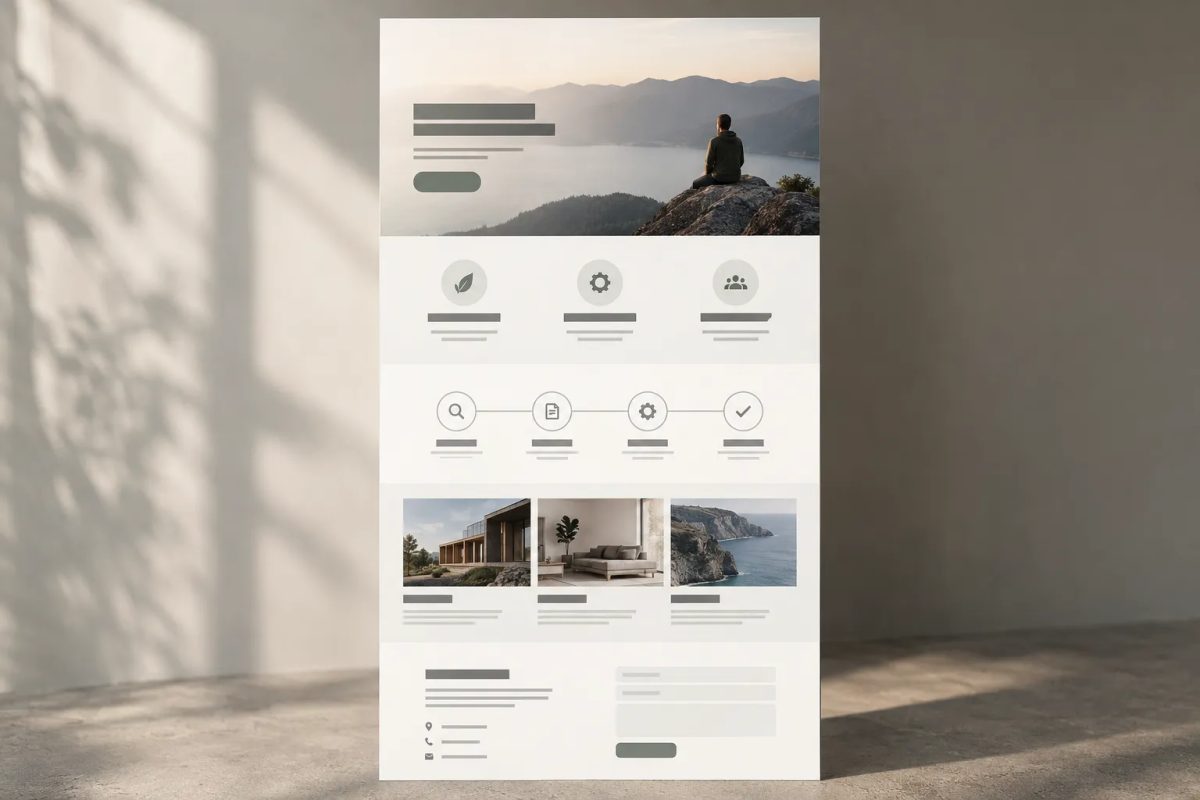
Дизайн — статьи о сайтах
Разбираем, какие материалы подходят для главного изображения учебного центра: фото, иллюстрация, видео, работы учеников. Есть условный пример первого экрана и чек-лист.
Главное изображение — первое, что видит человек на странице учебного центра. Программу и расписание он ещё не читал, но по картинке уже прикидывает, туда ли попал: взрослые или дети, очно или онлайн, практика или лекции. Разберём, как выбрать материал для этого места, чтобы он давал ответы, а не просто занимал экран.
Прежде чем сравнивать варианты, запишите три вещи, которые посетитель должен понять без прокрутки: чему здесь учат, кого и в каком формате. Изображение не обязано сказать всё, но не должно противоречить этим ответам. Если курс очный, а на картинке человек с ноутбуком у моря, формат читается неверно. Если программа для взрослых, а в кадре подростки с яркими стикерами, часть аудитории решит, что страница не для неё.
Заранее определите и действие, которого вы ждёте: запись на пробное занятие, скачивание программы, заявка. Тогда изображение можно подобрать так, чтобы оно подводило к этому шагу, например показывало именно то занятие, на которое вы приглашаете.
Возьмём вымышленный центр и страницу курса «Веб-вёрстка с нуля» для взрослых, вечерние очные занятия. Слабый вариант: заголовок «Образование для вашего будущего» и стоковая картинка с глобусом и руками на клавиатуре. Непонятно, что изучают, где и для кого.
Сильнее такой вариант. Заголовок: «Веб-вёрстка с нуля: вечерние занятия для взрослых». Подзаголовок: «Очно, в небольшой группе. Итог курса — собственная страница сайта». Рядом фото: преподаватель у экрана, двое взрослых за ноутбуками, на экране читаемый учебный макет. Кнопка: «Записаться на пробное занятие».
Теперь картинка отвечает на три вопроса: чему учат (код и макет на экране), кого (взрослые), в каком формате (аудитория, группа). Чтобы такой кадр получился, на съёмке просили открыть на экране учебный проект, а не рабочие файлы или личные данные.
Многие откроют страницу с телефона. Вертикальный экран обрезает горизонтальное фото по краям, и лицо или экран ноутбука может уйти за границу. Посмотрите, где главный объект кадра, и настройте для мобильной версии отдельную обрезку или другой кадр. Если текст лежит поверх фото, проверьте читаемость на самом пёстром участке. Когда фон неоднороден, надёжнее поставить текст рядом с картинкой, чем затемнять снимок почти до чёрного.
Вес файла влияет на то, как быстро появится первый экран. Подгоните изображение под реальный размер блока, сожмите его и не заливайте оригинал с камеры. Главное изображение не нужно подгружать отложенно: оно должно появляться первым. Заранее задайте ему размеры, чтобы текст не «прыгал» при загрузке. В описании (alt) коротко напишите, что на снимке, как для человека, который его не видит.
Большая съёмка не нужна, хватит одного занятия с планом. Заранее предупредите преподавателя и группу, где будут опубликованы кадры, и не снимайте тех, кто против. Ловите рабочие моменты: объяснение, разбор работы, практику. Делайте и горизонтальные, и вертикальные кадры с запасом пространства по краям для обрезки. Перед публикацией уберите с экранов личные данные, списки учеников и лишние логотипы.
Читайте также
Дизайн — статьи о сайтах
Дизайн
Бизнес — статьи о сайтах

Дизайн — статьи о сайтах
Заявка
Свяжемся в течение рабочего дня, зададим уточняющие вопросы и предложим варианты. Без навязчивых звонков.
Форма обратной связи