Дизайн — статьи о сайтах
Разбираем, какие страницы сайта библиотеки важнее всего для телефона и как их перестроить: от часов работы до каталога и личного кабинета. В конце есть проверочный список.
Читатель, который открывает сайт библиотеки с телефона, обычно стоит на остановке, в коридоре или у входа в здание. Ему нужно быстро выяснить, работает ли библиотека сегодня, есть ли книга и как продлить срок. Если на узком экране приходится увеличивать текст пальцами и искать нужный раздел в длинном меню, он закроет сайт и не вернётся. Ниже описано, как этого избежать.
Перед тем как менять дизайн, выпишите 5–7 действий, ради которых люди заходят на сайт. Для библиотеки список обычно такой:
Проверьте этот список по статистике посещений своего сайта, если счётчик установлен, или спросите у сотрудников абонемента, о чём чаще всего просят по телефону. Именно эти действия должны занимать главные места на мобильной версии.
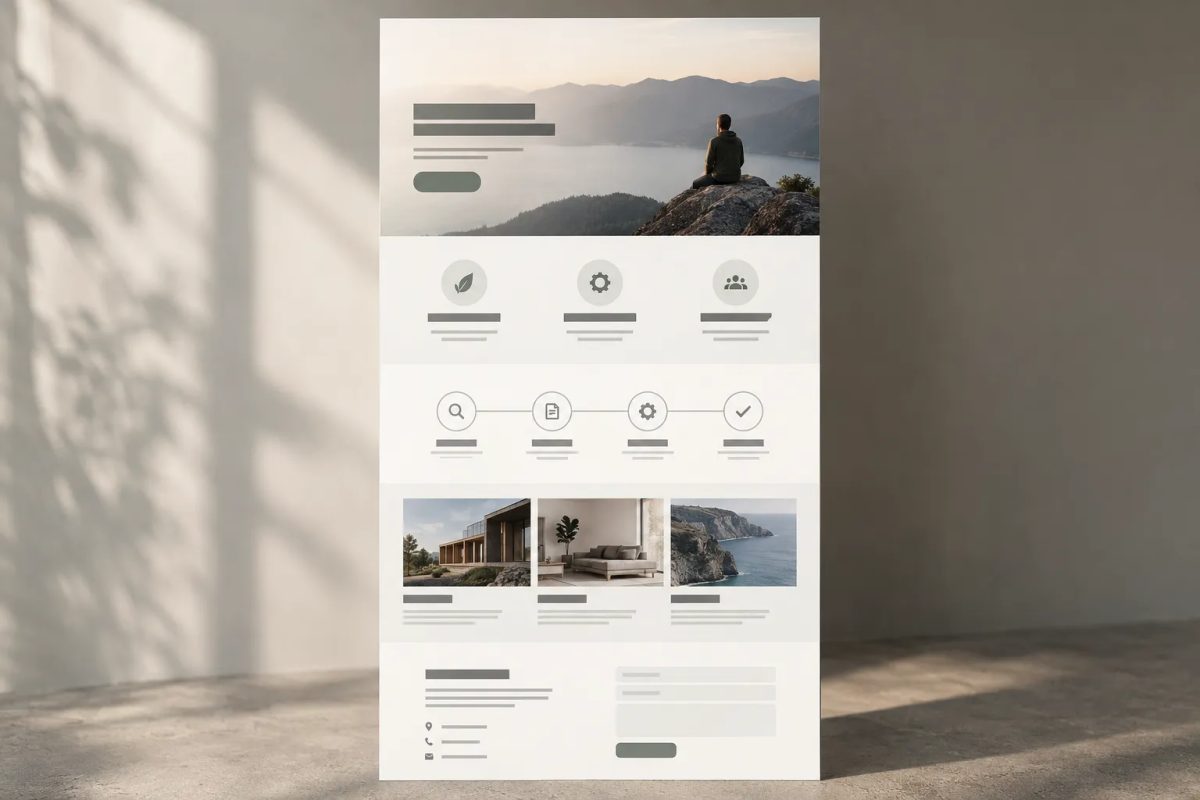
На телефоне первый экран занимает примерно 600–700 пикселей по высоте. Слайдер с фотографией читального зала и приветствие директора съедят его целиком. Вот условный пример главной страницы вымышленной «Городской библиотеки» при ширине экрана 360 пикселей, сверху вниз:
Новости, история библиотеки и сведения об учредителе уходят ниже или в раздел меню. Строку о часах работы лучше выводить автоматически из расписания, чтобы в выходной не висело вчерашнее «открыто».
Чаще всего ломается именно каталог, потому что многие библиотеки подключают внешнюю систему, которая выглядит как программа для настольного компьютера. Проверьте три вещи. Первая: помещается ли форма поиска в экран без горизонтальной прокрутки. Вторая: читаются ли результаты, когда автор, название, год и шифр хранения выстроены в одну колонку, а не в широкую таблицу. Третья: понятно ли, как попасть в личный кабинет.
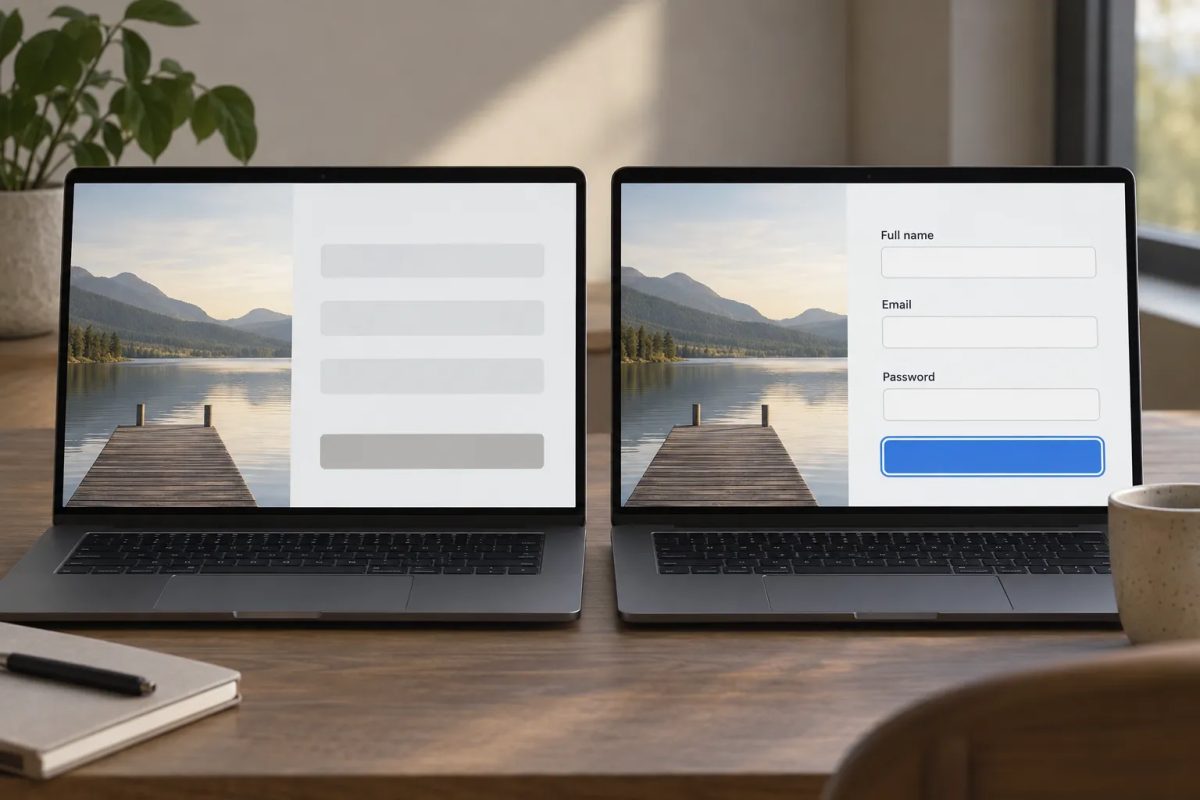
Если каталог принадлежит стороннему поставщику и переделать его нельзя, оформите вокруг него страницу-обёртку. На ней нужны короткое пояснение, как искать, и заметная ссылка на кабинет. Спросите у поставщика, есть ли мобильный шаблон. Для полей входа задайте правильные типы ввода, чтобы телефон подставлял нужную клавиатуру и позволял менеджеру паролей сохранить данные. Кнопки и ссылки в результатах делайте не меньше 44×44 пикселей, иначе по ним трудно попасть пальцем.
Афиша часто публикуется картинкой-плакатом. На телефоне текст на ней мелкий, не копируется, а скринридер для незрячих читателей его не прочтёт. Дублируйте плакат текстом: название, дата, время, место, возраст аудитории, способ записи. Если запись по телефону, оформите номер как ссылку для звонка.
Правила пользования, положения о конкурсах и прайс-листы платных услуг обычно лежат в PDF, сверстанном под лист A4. На телефоне такой файл приходится масштабировать. Для важной информации сделайте HTML-страницу, а PDF оставьте как приложение для скачивания с указанием формата и размера файла. Сканы документов без текстового слоя замените нормальными файлами.
В залах и подвальных помещениях мобильный интернет бывает слабым, поэтому тяжёлые страницы там открываются долго. Сожмите фотографии, загружайте их по мере прокрутки страницы, не ставьте автовоспроизводимое видео и убирайте лишние виджеты. Измерить скорость можно в бесплатных инструментах, например в Lighthouse в браузере Chrome. Результат — ориентир для доработок, а не гарантия положения сайта в поисковой выдаче.
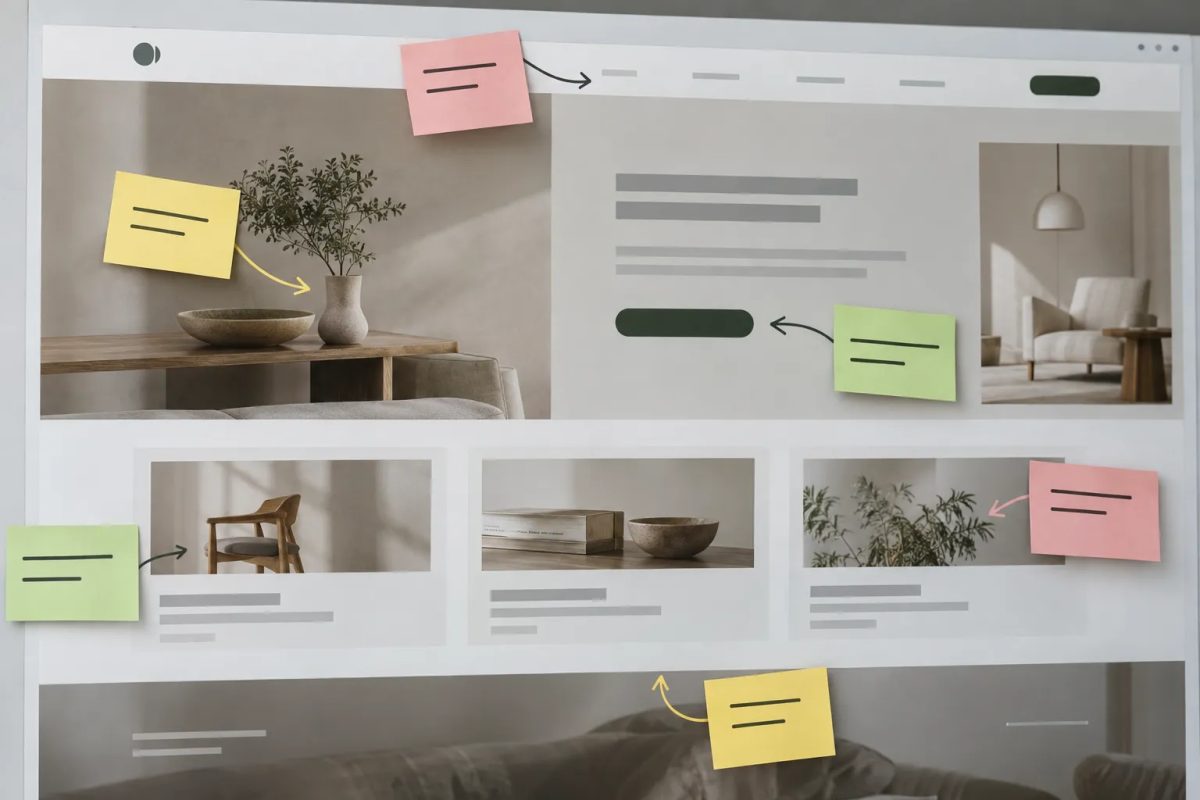
Эмулятор экрана в браузере полезен, но не заменяет живую проверку. Возьмите хотя бы один старый Android-смартфон, один iPhone и попросите сотрудницу старшего возраста выполнить задания: найти часы работы, продлить книгу, записаться на лекцию. Наблюдайте, где она остановится, и не подсказывайте.
Если большинство пунктов не выполнено, начните с первого экрана главной страницы и каталога. Эти изменения заметнее всего для читателей и требуют меньше всего работы по сравнению с полной переделкой сайта.
Читайте также
Дизайн — статьи о сайтах
Дизайн
Бизнес — статьи о сайтах

Дизайн — статьи о сайтах
Заявка
Свяжемся в течение рабочего дня, зададим уточняющие вопросы и предложим варианты. Без навязчивых звонков.
Форма обратной связи